
PicoBT 通用矿机测试仪用户手册
PicoBT 是一款专业矿机测试仪,电子维修人员和工程师可使用它来诊断和维修 Whatsminer、Antminer、Aixin、Cheetah、Dragon 等厂商生产的 120 多款 ASIC 矿机算力板以及 20 款智能电源。
与传统的矿机维修方法相比,PicoBT 测试仪凭借其独特功能,在排查小型部件(即算力板和智能电源单元)故障时,可将诊断时间至少缩短 10 倍,并将诊断准确率提高 4 倍。
一、PicoBT 接口介绍
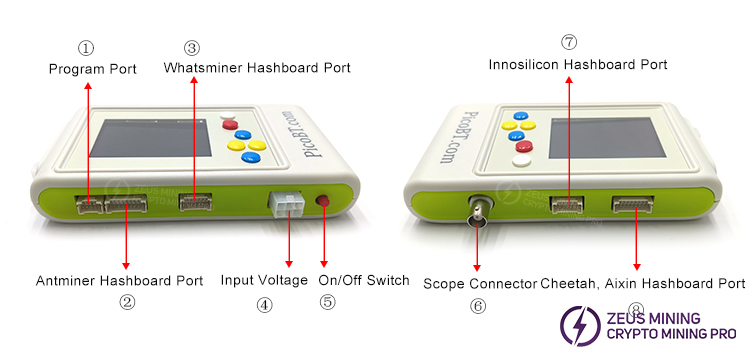
① 编程接口:用于更新 PICOBT 测试文件。
② Antminer 算力板接口:连接 Antminer 算力板;用于复制、烧录和保存 Antminer 的 EEPROM 文件。请使用 18Pin 数据线连接此接口。支持的型号如下:
L9、S21+、S21+ Hydro、S21 Hydro、S21PRO、S21XP、S21 Imm、S21、T21、KS5PRO、KS5、KS3、S19K Pro、S19pro、S19j、S19J pro、S19A、S19A pro、S19_88、T19Hydro、S19Hydro、S19pro Hydro、S19J PRO No Pic、S19XP、S19XP Hydro、S19AL、S19+、S19i、S19PRO+ Hydro、S19PRO+、S19J PRO+、T19、S19、KA3、L7、D7、K7、T17 以及 S17 系列、S9 系列等。
③ Whatsminer 算力板接口:连接 Whatsminer 算力板;用于复制、烧录和保存 Whatsminer 的 EEPROM 文件。请使用 14Pin 数据线连接此接口。支持的型号如下:
M66、M66s、M66s++、M66++、M63s++、M63S+、M63S、M63、M61、M60、M60S、M56、M56s、M56s++、M53S++、M53++、M53、M50、M50s、M50++、M50s++、M36、M36s、M36s++、M36++、M33、M33s、M33s++、M33++、M32、M32s、M31s、M31s+、M30s、M30s+、M30s++、M21、M21s、M20、M20s、M3V1、M3V2 等。
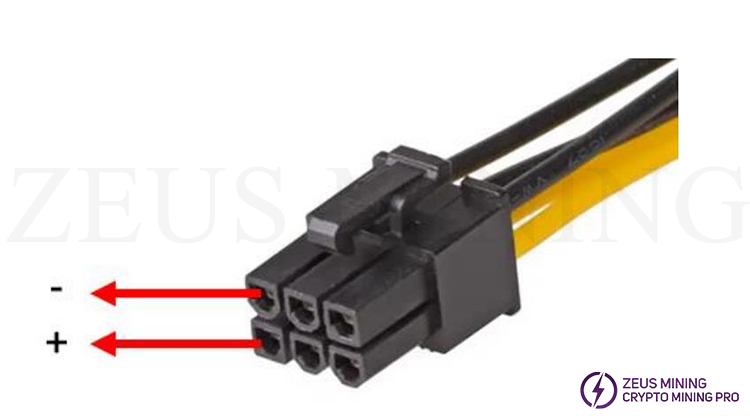
④ 输入电压:要给测试仪上电,请将标准"ATX 6Pin 公头"线缆连接到此接口。它支持 12V 电压。插入线缆时,请确保正负极(+ 和 -)正确。
⑤ 电源开关:用于开启和关闭测试仪。
⑥ 示波器接口:用于连接示波器探头,将 Antminer 算力板上 ASIC 芯片的 RO/RI/TX 信号以及 Whatsminer 算力板上 ASIC 芯片的 TXD 信号短接,以判断芯片状态。
⑦ Innosilicon 算力板接口:连接 Innosilicon 算力板。请使用 14Pin 数据线连接此接口。支持的型号如下:
T1、T2、T3、T3+、S3、S3+、T3H、A4、A4+、A6、A6+、T2T 系列、L1、L2、L2HU、L2HF、L2HL、L2HS、T1H;
⑧ Cheetah、Aixin 算力板接口:连接 Cheetah 和 Aixin 算力板;请使用 18Pin 数据线连接此接口。支持的型号如下:A1、Q3、F1、S5、T1。
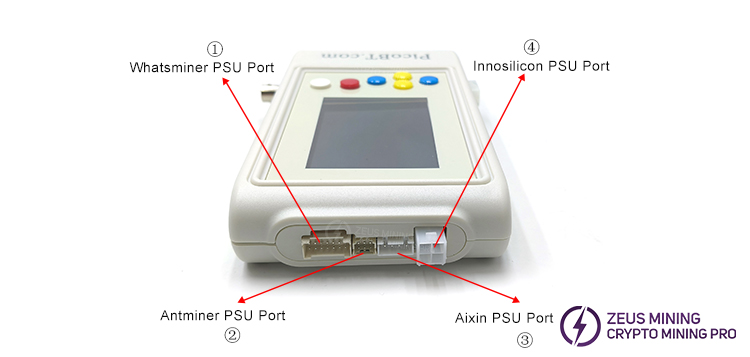
① Whatsminer 电源接口:支持测试:P20、P21、P21E、P21D、P221、P221C、P222C、P221B、P222B
② Antminer 电源接口:支持测试:APW8、APW9、APW9+、APW12
③ Aixin 电源接口:支持测试:TT240015P(A1)、HQ2500-A02(Q3)
④ Innosilicon 电源接口:支持测试:G1138(T2)、G1240(T2Tz)、G1266(T2Th)、G1286(T2Th+)、G1306(T3+)、QB2412-B(T2Tz)、QB2412-C(T2Th)
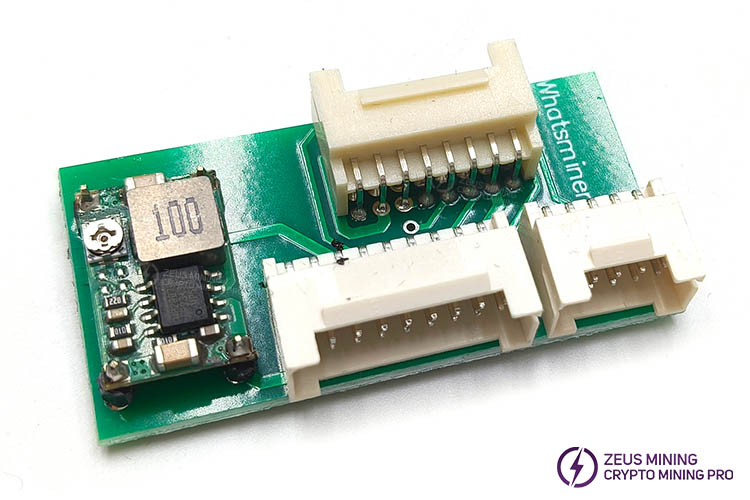
此转接板用于连接和测试 Whatsminer Hydro 矿机算力板:
二、PicoBT 测试仪操作指南
这是最新版本 PICOBT 的主界面:
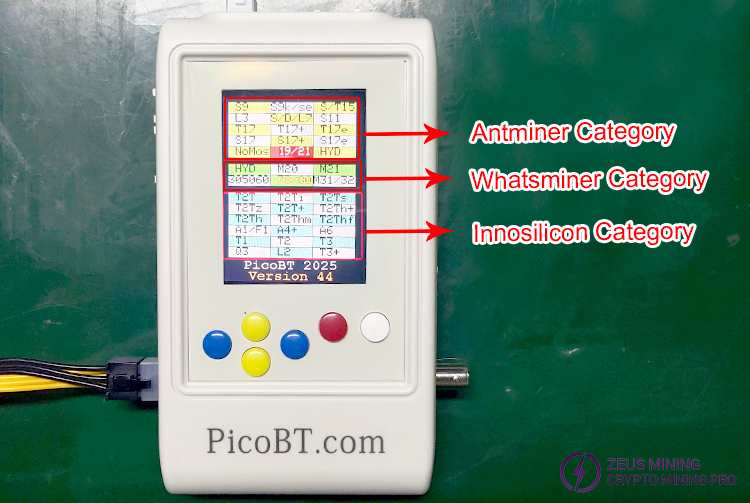
进入页面后,你会看到三类算力板:Antminer、Whatsminer 和 Innosilicon。使用测试仪上的绿色和黄色按钮选择你需要测试的算力板类型和型号。
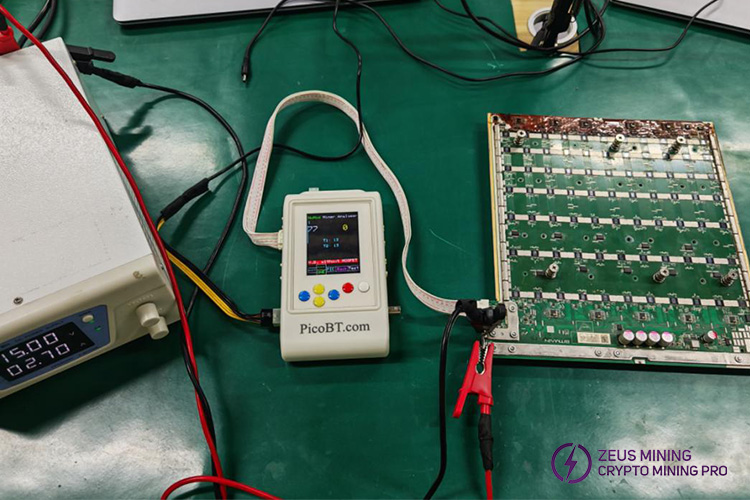
(1)如何使用 PicoBT 测试仪测试 Antminer 算力板? 我们以 S19k Pro 算力板为例:
测试 Antminer 算力板时,应按下图所示进行连接:
这是测试结果示意图:
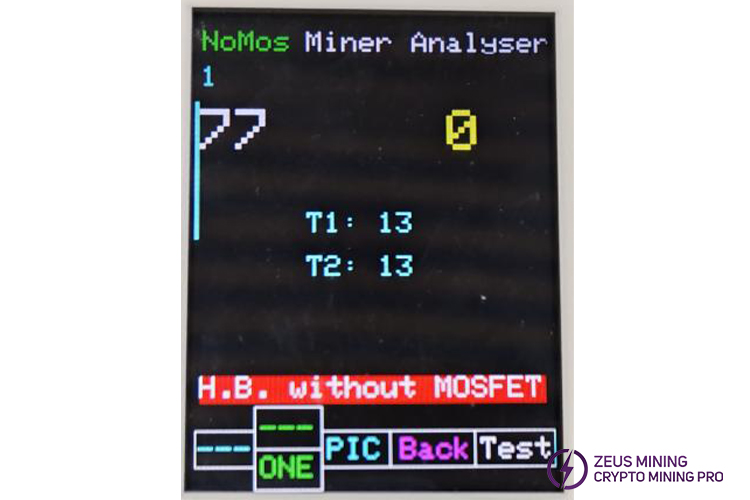
1:表示算力板已测试的次数
77:表示健康的 ASIC 芯片数量
0:表示从最后一颗 ASIC 到通过示波器探头测试点(RI/RO/RX 信号)连接到的任意一颗芯片之间检测到的健康芯片数量。
注意:示波器探头的正极必须连接到任意一颗芯片的 RI/RO/RX 信号,示波器的负极必须连接到该芯片的负极。
T1:表示进风口温度传感器芯片的测试结果
T2:表示出风口温度传感器芯片的测试结果
ONE:这是算力板测试模式开关。ONE 表示仅测试一次;按此按钮会显示 999,表示自动重复测试。
PIC:建议不要选择此项,因为出厂时已经设置好了。
BACK:表示返回
TEST:表示开始测试
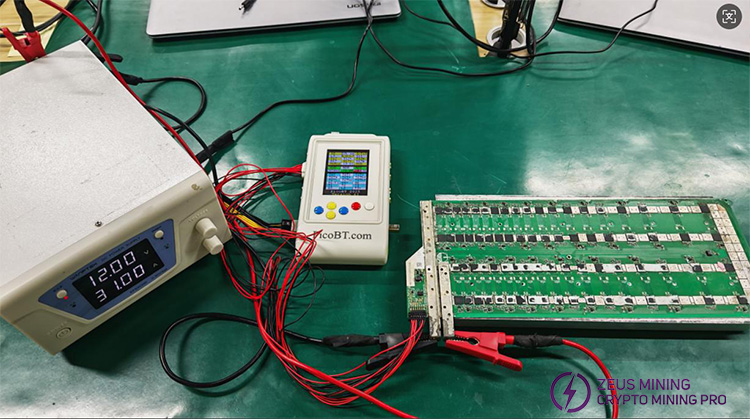
(2)如何使用 PicoBT 测试仪测试 Whatsminer 算力板? 我们以 M32 算力板为例:
测试 Whatsminer 算力板时,应按下图所示进行连接:
这是测试结果示意图:
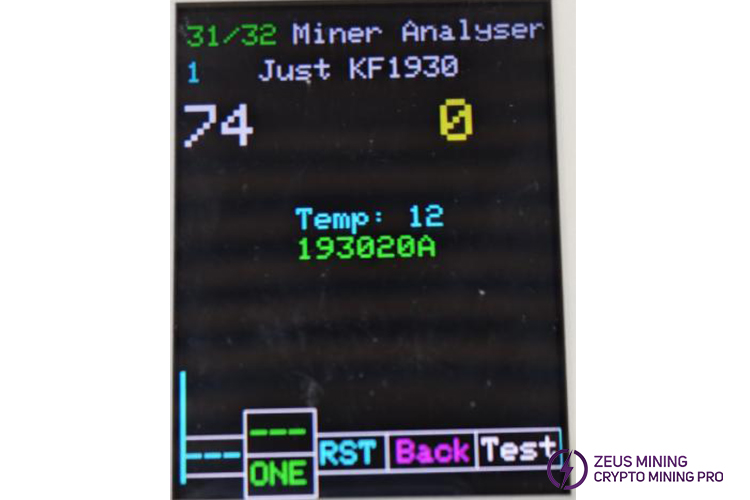
1:表示算力板测试次数
74:表示健康的 ASIC 芯片数量
0:表示从最后一颗 ASIC 到通过示波器探头 TXD 信号测试点连接到的任意一颗芯片之间检测到的健康芯片数量。
注意:示波器探头的正极必须连接到任意一颗芯片的 TXD 信号,示波器的负极必须连接到该芯片的负极。
TEMP:表示温度传感器芯片测试结果
193020A:表示 ASIC 芯片型号
ONE:这是算力板测试模式开关。ONE 表示仅测试一次;按此按钮会显示 999,表示自动重复测试。
RST:表示 RST 信号电压切换按钮。可在 0V 和 1.8V 之间切换,以测试 RST 信号的健康状况。
BACK:表示返回
TEST:表示开始测试
三、电源测试仪操作指南
PicoBT 测试电源输出电压时无需任何电脑设备。
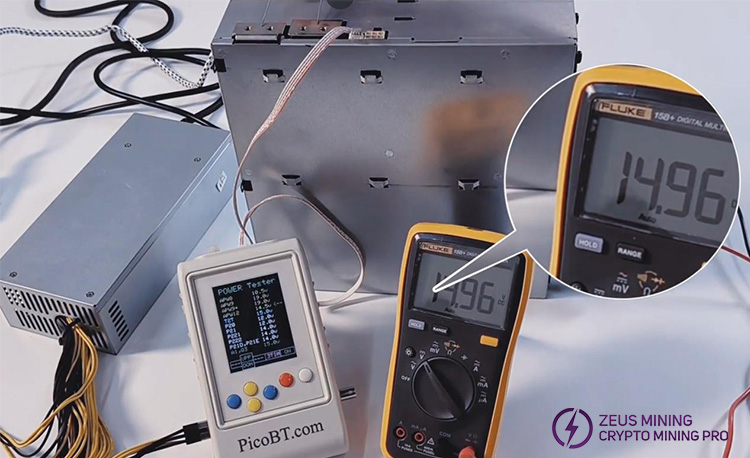
APW12 测试时的线缆连接:
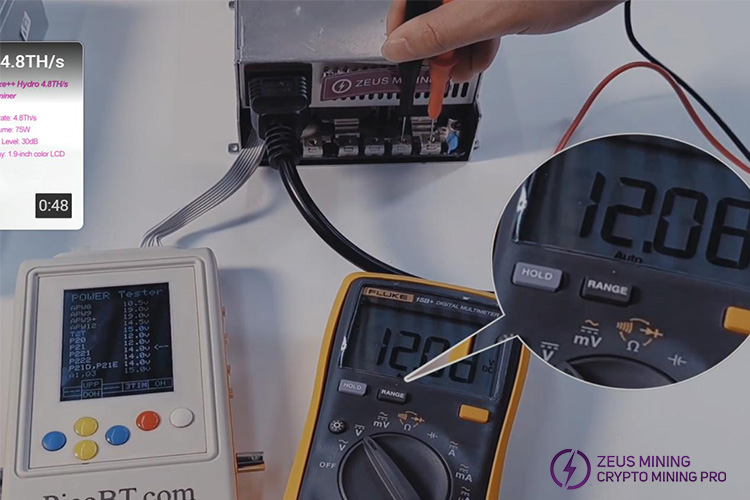
P221 测试时的线缆连接:
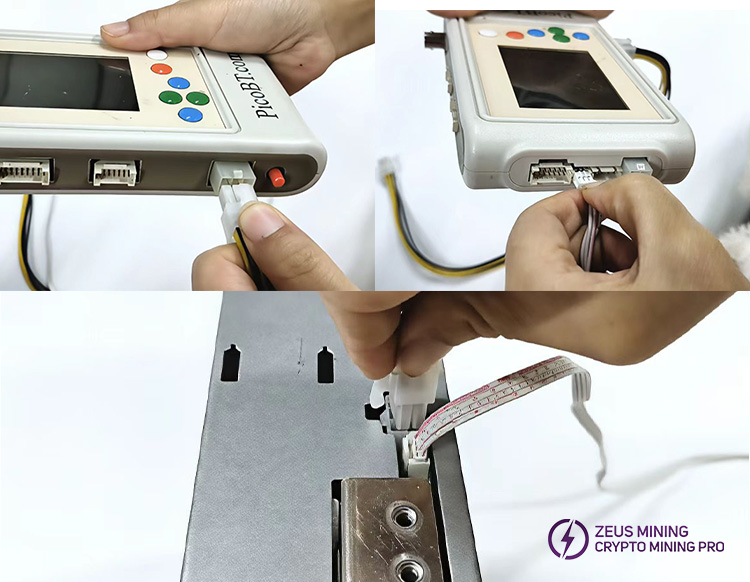
1. 连接所有线缆
1) 将 6P 电源线连接到 PicoBT;
2) 将 4P 调压线连接到 PicoBT;
3) 6P 电源线和 4P 稳压线连接到 APW12。
4) 将 220V 电源线连接到 APW12,为其供电。
2. PicoBT 进入电源模式
1) 首先按住白色按钮,然后按下 PicoBT 左侧的开关。
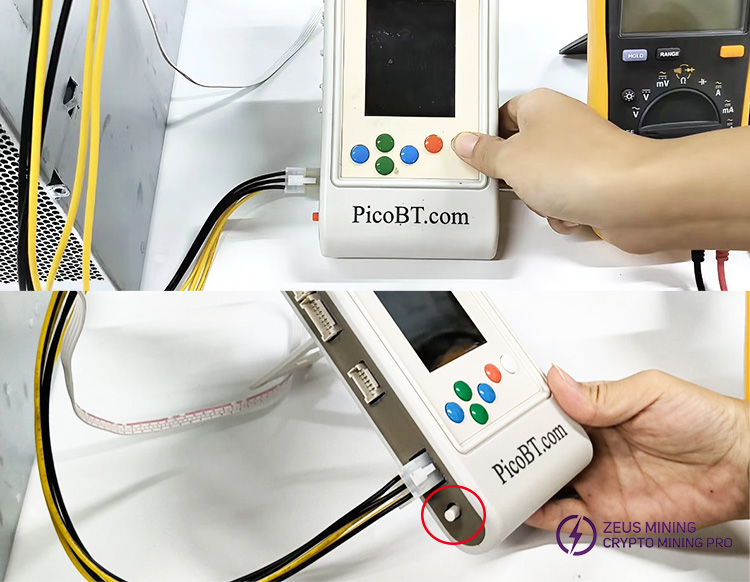
我们将看到如下新页面:
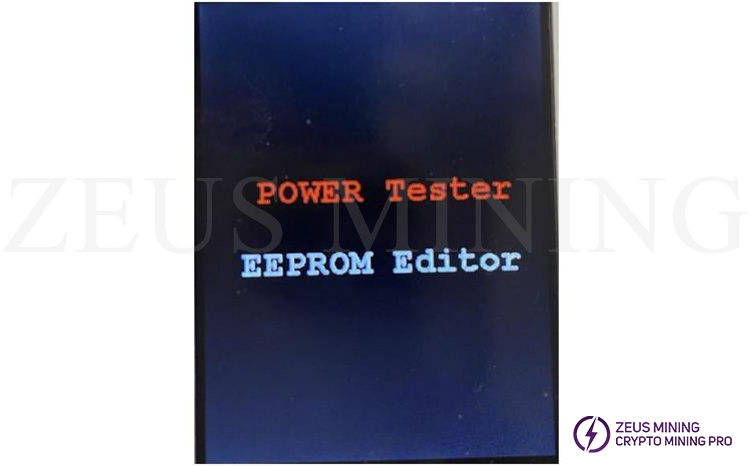
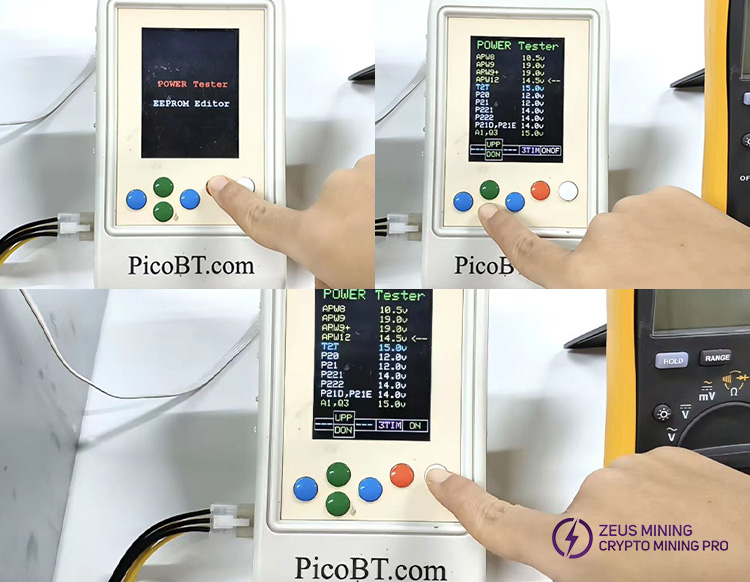
3. 选择电源型号
1) 按下橙色按钮查看 PicoBT 可测试的所有电源型号。
2) 使用绿色按钮选择 APW12,然后按白色按钮开始测试。
4. 执行测试
1) 将万用表拨至直流电压档,按 PicoBT 上的白色按钮开始测试。
2) 将万用表的正、负表笔分别连接到电源的正、负极。万用表读数应约为 15V。
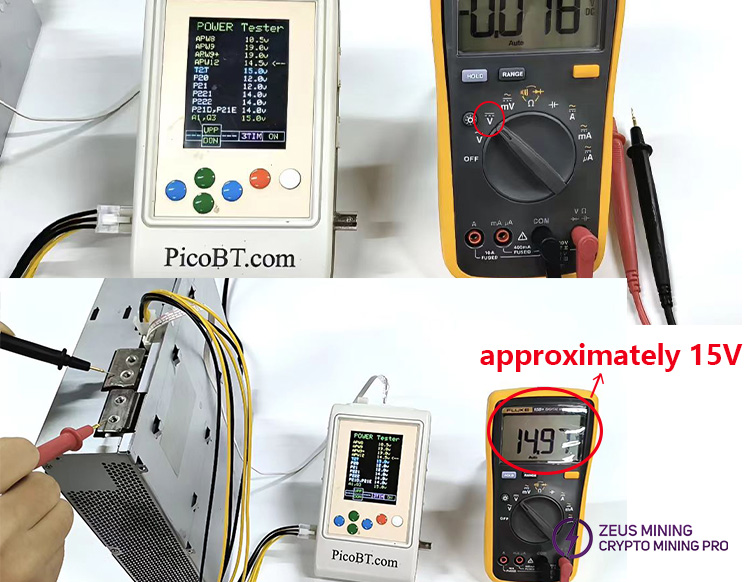
注意:我们可以通过选择"T2T15.0v"选项来启动所有 Innosilicon 电源。
四、EEPROM 编辑器操作指南
为 Whatsminer 和 Antminer 复制、烧录和保存 EEPROM 内容;我们可以在 PicoBT 测试仪中永久保存 4 份 EEPROM 数据。
这是线缆连接示意图:
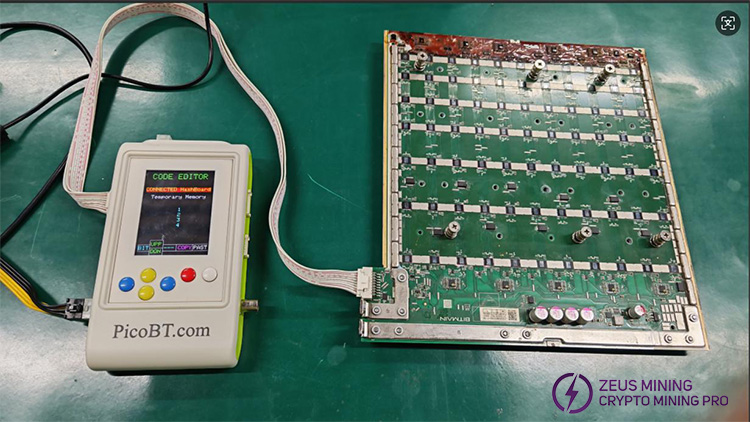
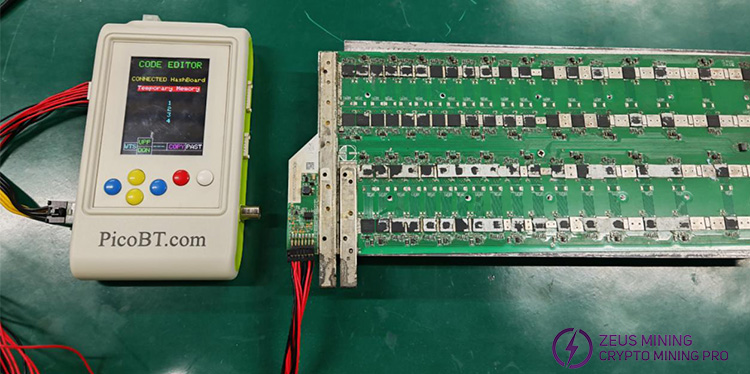
要进入 EEPROM 编辑器,请将输入电压线缆连接到测试仪(电源开关必须闭合)。按住白色按键 2 秒钟打开开关。我们将在显示屏上看到一个新页面,如下所示:

现在按白色按键进入 EEPROM 编辑器。下面我们将看到如下 EEPROM 编辑器页面:
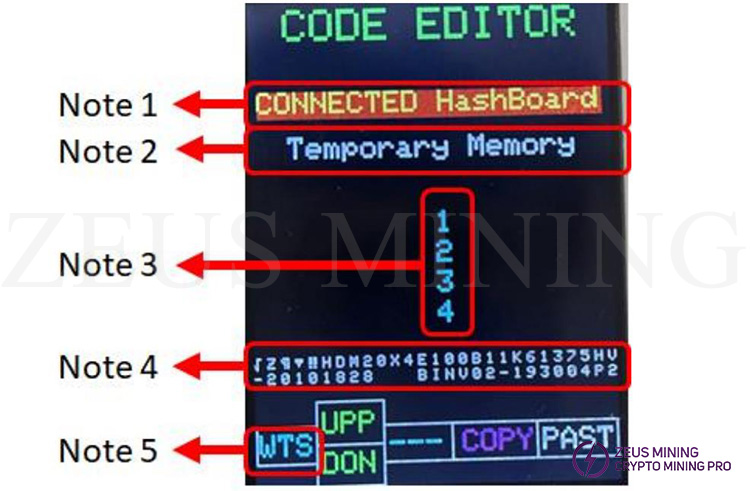
注意 1:如果选择了已连接的算力板,则可以将(以往的)数据复制或烧录到连接在测试仪上的算力板。
注意 2:从算力板复制的任何数据或 4 个永久存储器的数据将临时保存在临时存储器中。
注意 3:测试仪上有 4 个永久存储器;我们可以在这些存储器中保存 4 份 EEPROM 数据。
注意 4:我们从任意选项复制的任何数据都会显示在这里。
注意 5:我们应通过按此蓝色按键选择 WTS 或 BIT 选项。如果算力板是"Whatsminer",选择 WTS;如果算力板是"Antminer",选择 BIT。
我们可以通过按测试仪上的绿色按键选择一个存储器,按红色按键复制任意所选存储器的内容,按白色按键粘贴任意所选存储器的内容。
五、PicoBT 测试夹具激活教程
请按照以下步骤正确激活 PicoBT 测试夹具:
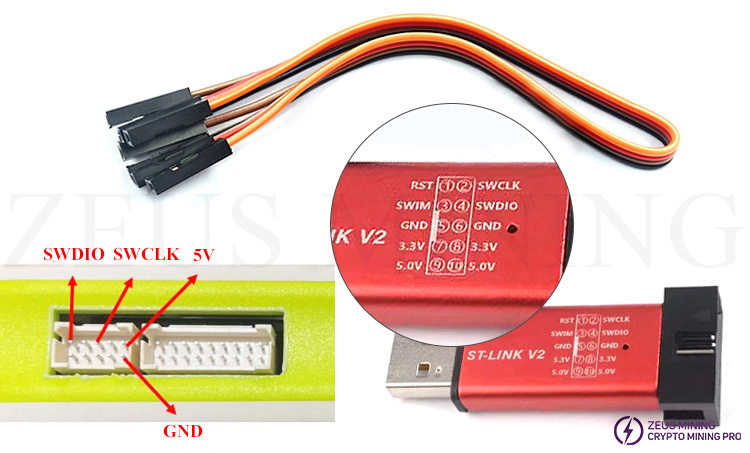
1. 将杜邦线的一端插入编程器的"② SWCLK"、"④ SWDIO"、"⑤ 或 ⑥ GND"、"⑨ 或 ⑩ 5.0V"。
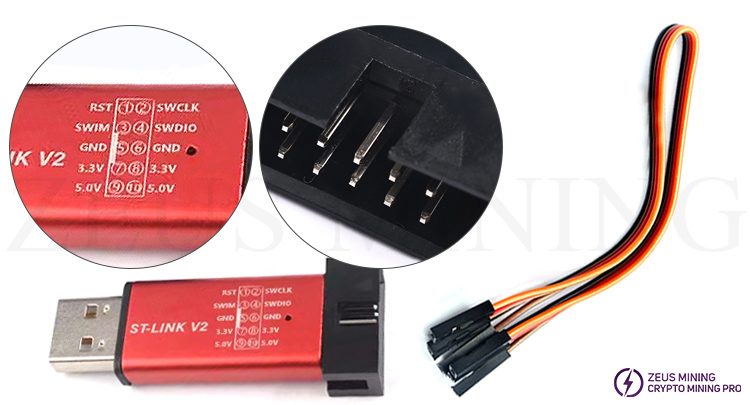
2. 将 ST-LINK V2 编程器插入电脑,然后将杜邦线的另一端连接到测试夹具的 SWDIO、SWCLK、GND 和 5V 引脚。
3. 下载 STM32 ST-LINK Utility 软件并安装到电脑上。
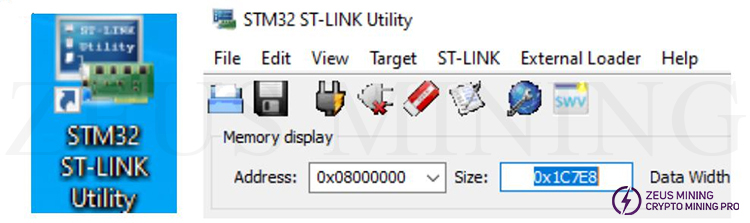
4. 点击 STM32 ST-LINK Utility 软件上的图标 开始连接测试夹具。
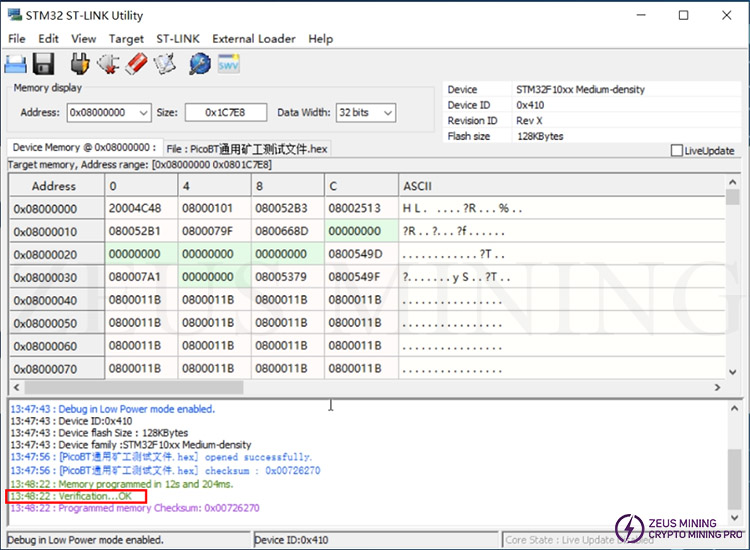
5. 点击图标 开始加载新固件(Hex 格式)。
6. 点击图标 开始编程。当 STM32 ST-LINK Utility 软件界面出现"OK"时,表示测试夹具已成功激活。此时测试仪也会自动重启。

 微信扫一扫,打赏作者吧~
相关文章
发表评论